반응형
SMALL
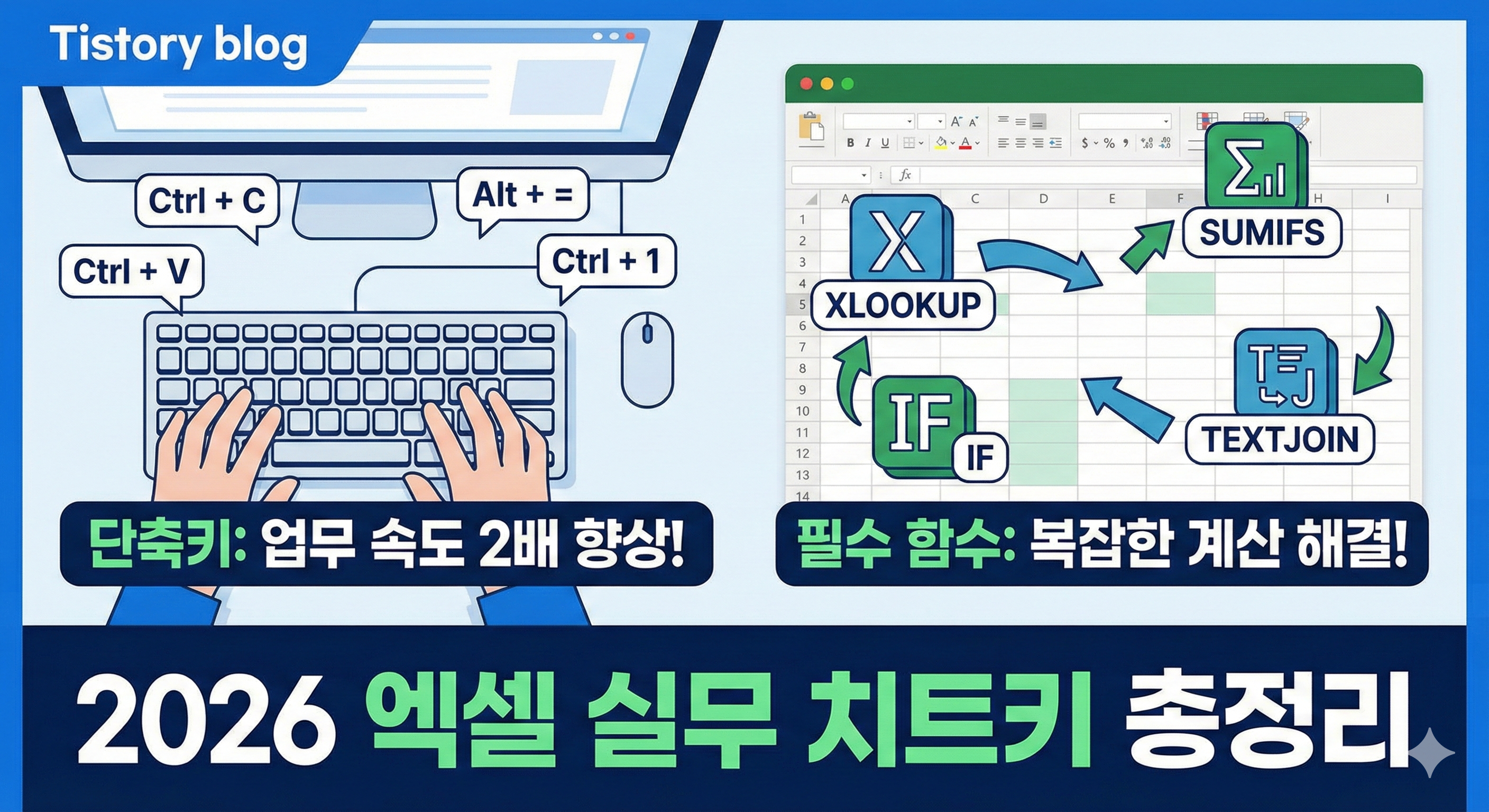
단순 반복 작업으로 야근하고 계시나요? 엑셀은 기능을 얼마나 많이 아느냐보다, **'자주 쓰는 핵심 기능을 얼마나 손에 익히느냐'**가 업무 효율을 결정합니다.
2026년 현재 가장 많이 쓰이는 필수 단축키부터, 복잡한 VLOOKUP 대신 사용하는 최신 함수까지 실무에 즉시 적용 가능한 엑셀 치트키를 정리해 드립니다.
1. 엑셀 실무 시간을 절반으로 줄여주는 필수 단축키
마우스에 손을 대는 횟수가 줄어들수록 퇴근 시간은 빨라집니다. 카테고리별로 꼭 외워야 할 것만 추렸습니다.
| 카테고리 | 단축키 | 기능 설명 |
| 데이터 이동 | Ctrl + 방향키 | 데이터가 있는 끝점까지 즉시 이동 |
| 범위 선택 | Ctrl + Shift + 방향키 | 데이터가 있는 전체 범위 한 번에 선택 |
| 서식 지정 | Ctrl + 1 | 셀 서식 대화상자 열기 (가장 빈번) |
| 자동 합계 | Alt + = | 상단 데이터들의 합계를 자동으로 계산 |
| 행/열 추가/삭제 | Ctrl + + / - | 선택된 영역에 행이나 열을 즉시 삽입/삭제 |
| 날짜/시간 입력 | Ctrl + ; / : | 현재 날짜 / 현재 시간 즉시 입력 |
2. 실무에서 90% 활용되는 핵심 함수 TOP 5
복잡한 수식보다는 이 5가지만 완벽히 이해해도 대부분의 업무 처리가 가능합니다.
① XLOOKUP (VLOOKUP의 상위 호환)
- 용도: 특정 기준값으로 다른 표에서 데이터를 찾아올 때 사용.
- 장점: 왼쪽 방향 데이터도 찾을 수 있고, 오류값 처리(IFERROR)를 함수 내에서 한 번에 해결합니다.
- 수식: =XLOOKUP(찾을값, 찾을범위, 결과범위)
② IF (조건문)
- 용도: 조건에 따라 다른 결과를 출력할 때 사용.
- 수식: =IF(조건, 참일때값, 거짓일때값)
- 팁: IFS 함수를 쓰면 여러 개의 조건을 중첩 없이 더 깔끔하게 처리할 수 있습니다.
③ SUMIFS (조건부 합계)
- 용도: "A업체 중에서 B상품의 판매량 합계"처럼 특정 조건에 맞는 데이터만 더할 때 사용.
- 수식: =SUMIFS(합계범위, 조건범위1, 조건1, 조건범위2, 조건2...)
④ COUNTIFS (조건부 개수)
- 용도: 특정 조건에 맞는 데이터의 개수를 셀 때 사용.
- 수식: =COUNTIFS(조건범위1, 조건1, 조건범위2, 조건2...)
⑤ TEXTJOIN (문자열 합치기)
- 용도: 여러 셀에 흩어진 텍스트를 하나로 합칠 때 사용.
- 장점: 공백 처리나 구분자(콤마 등) 삽입이 매우 쉽습니다.
- 수식: =TEXTJOIN("구분자", TRUE, 범위)
3. 구글 AIO 대응 FAQ: 엑셀 오류 해결법
Q: #N/A 오류가 왜 자꾸 뜨나요?
A: 주로 VLOOKUP이나 XLOOKUP에서 찾는 값이 데이터 범위에 없을 때 발생합니다. IFERROR 함수로 감싸거나, XLOOKUP의 4번째 인수인 if_not_found 자리에 "결과 없음"이라고 입력하여 깔끔하게 처리하세요.
Q: 숫자가 텍스트로 인식되어 계산이 안 됩니다.
A: 데이터 왼쪽 상단에 초록색 삼각형이 있다면 텍스트로 인식된 것입니다. 범위를 선택한 후 [오류 무시]를 누르거나, 빈 셀에 '1'을 적어 복사한 뒤 [선택하여 붙여넣기] - [곱하기] 기능을 활용하면 한꺼번에 숫자로 변환됩니다.
결론: 엑셀은 암기가 아니라 활용입니다
오늘 정리해 드린 단축키 중 딱 3가지만 내일 업무에 사용해 보세요. 작아 보이는 차이가 모여 압도적인 업무 효율을 만듭니다.
태그: #엑셀단축키 #엑셀필수함수 #XLOOKUP사용법 #엑셀실무팁 #SUMIFS함수 #엑셀오류해결 #퇴근시간줄이기 #2026엑셀가이드 #직장인꿀팁
반응형
LIST
'인생 실전 팁' 카테고리의 다른 글
| 월급 400만원인데 연말정산 300만원 돌려받는 법 - IRP·연금저축·ISA 완전 정복 (0) | 2026.03.14 |
|---|---|
| 2026 행복출산 원스톱 서비스 완전 정복 - 출생신고 한 번에 200만원+월 110만원 받는 법 (0) | 2026.03.10 |
| [2026 최신] 옷 종류별 얼룩 제거 백과사전: 커피, 김치 국물, 와이셔츠 목 때 완벽 해결법 (과탄산소다·베이킹소다 활용) (0) | 2026.02.03 |
| [2026 최신] 프린터 없이 모바일로 공문서 발급 및 PDF 저장 방법 (정부24, 가족관계증명서) (0) | 2026.02.03 |
| 나쁜 놈도 교회만 다니면 천국 가나요? - 마태복음 7장이 폭로한 충격적 진실 (0) | 2026.01.26 |